Aller au contenu
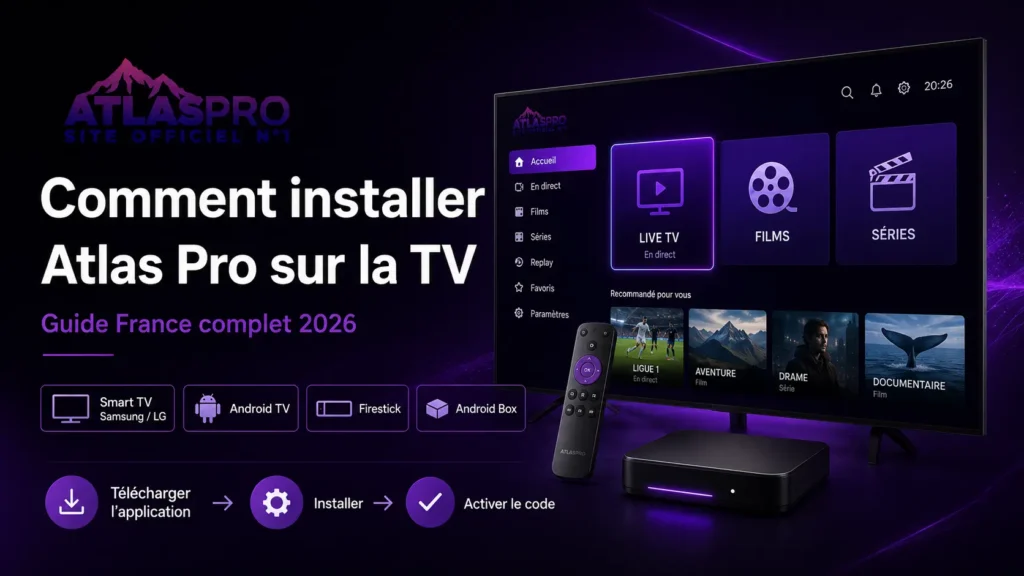
Vous voulez savoir comment installer Atlas Pro sur la TV sans vous tromper d’application, de code ou de méthode ? C’est une question très fréquente, surtout parce que l’installation n’est pas la même sur une Smart TV Samsung, une TV LG, une Android TV, une Firestick ou une Android Box.
La bonne nouvelle, c’est qu’il existe une solution pour chaque appareil. Le plus important est de choisir la bonne application selon le système de votre TV, puis d’utiliser le bon format d’activation : code court, identifiants Xtream, lien M3U ou adresse MAC.
Dans ce guide, vous allez découvrir les méthodes les plus simples pour installer Atlas Pro ONTV sur votre téléviseur, les applications compatibles, les erreurs à éviter et les réglages à vérifier pour profiter d’une expérience plus stable.
Si vous souhaitez obtenir un accès après l’installation, vous pouvez consulter Atlas Pro et choisir l’offre adaptée à votre appareil.
Avant de commencer : vérifiez le type de votre TV
Avant d’installer quoi que ce soit, vous devez identifier le système de votre téléviseur. C’est l’étape la plus importante, car toutes les TV ne fonctionnent pas de la même façon.
Une Smart TV Samsung utilise généralement le système Tizen. Une Smart TV LG utilise webOS. Les TV Sony, Philips, TCL, Hisense ou certains modèles Xiaomi utilisent souvent Android TV ou Google TV.
Cette différence change complètement la méthode d’installation. Sur Android TV, vous pouvez installer des applications via Google Play Store ou Downloader. Sur Samsung et LG, vous utilisez plutôt des applications disponibles dans la boutique de la TV, comme IBO Player, Hot IPTV ou Smarters Pro selon le modèle.
| Type de TV ou appareil | Système | Méthode recommandée | Applications possibles |
|---|---|---|---|
| Smart TV Samsung | Tizen | Application depuis Smart Hub | IBO Player, Hot IPTV, Smarters Pro |
| Smart TV LG | webOS | Application depuis LG Content Store | IBO Player, Hot IPTV, Smarters Pro |
| Android TV | Android TV / Google TV | Play Store ou Downloader | Atlas Pro IBO, 9x, V4, Prime, IPTV Smarters |
| Firestick / Fire TV | Fire OS | Downloader | Atlas Pro IBO, 9x, V4, Prime |
| Android Box | Android | APK via Downloader | Atlas Pro IBO, 9x, V4, Prime, TiviMate |
Quelle application utiliser pour installer Atlas Pro sur la TV ?
Le choix de l’application dépend directement de votre appareil. Il ne faut pas installer une application au hasard, car un code peut fonctionner dans une application et être refusé dans une autre.
Sur les appareils Android, Firestick et Android Box, vous pouvez utiliser les applications Atlas Pro disponibles via Downloader. Sur Samsung et LG, vous utilisez souvent des lecteurs IPTV compatibles avec une adresse MAC ou des identifiants Xtream.
Applications Atlas Pro pour Android TV, Firestick et Android Box
Voici les applications Atlas Pro à utiliser sur les appareils Android compatibles :
| Application | Code Downloader | Appareils compatibles |
|---|---|---|
| Atlas Pro 9x APP | 6292341 | Android TV, Firestick, Android Box |
| Atlas Pro IBO APP | 2681120 | Android TV, Firestick, Android Box |
| Atlas Pro V4 APP | 223412 | Android TV, Firestick, Android Box |
| Atlaspro Prime APP | 219075 | Android TV, Firestick, Android Box |
Ces applications sont adaptées aux appareils Android TV, Firestick et Android Box. Elles ne sont pas destinées aux iPhone, iPad, TV Samsung Tizen ou TV LG webOS.
Vous pouvez retrouver les applications disponibles sur la page applications Atlas Pro ONTV.
Si votre téléviseur Sony fonctionne avec Android TV ou Google TV, l’installation peut être plus flexible grâce au Play Store et à Downloader. Vous pouvez suivre notre guide pour installer Atlas Pro sur la TV Sony, avec les étapes Play Store, Downloader, code d’activation, Xtream et M3U.
Applications pour Smart TV Samsung et LG
Sur une Smart TV Samsung ou LG, vous ne pouvez généralement pas installer un fichier APK comme sur Android. Vous devez passer par une application disponible dans la boutique de votre TV.
Les applications les plus utilisées sont :
- IBO Player APP
- Hot IPTV APP
- Smarters Pro APP
Avec ces applications, l’activation se fait souvent avec une adresse MAC, un lien M3U ou des identifiants Xtream selon le lecteur utilisé.
Si vous utilisez une télévision Samsung, la méthode peut être différente selon l’application disponible sur votre Smart Hub. Pour suivre les étapes précises, consultez notre guide complet pour installer Atlas Pro sur TV Samsung, avec les applications compatibles, l’activation par adresse MAC et les solutions aux erreurs fréquentes.
Sur une TV LG, l’installation passe généralement par une application disponible dans le LG Content Store, comme IBO Player, Hot IPTV ou Smarters Pro selon votre modèle. Pour une méthode détaillée, consultez notre guide dédié pour installer Atlas Pro sur la TV LG, avec activation par adresse MAC, M3U ou Xtream.
Comment installer Atlas Pro sur une Smart TV Samsung
Pour installer Atlas Pro sur une TV Samsung, vous devez d’abord installer une application compatible depuis le Smart Hub. Les TV Samsung utilisent le système Tizen, donc elles ne supportent pas l’installation directe d’APK Android.
Samsung propose une aide officielle pour ses téléviseurs via son support en ligne : support Samsung France. Cela peut être utile si vous ne trouvez pas la boutique d’applications ou si votre TV rencontre un problème réseau.
Étapes d’installation sur Samsung TV
- Allumez votre Smart TV Samsung.
- Ouvrez le Smart Hub depuis la télécommande.
- Accédez à la boutique d’applications.
- Recherchez une application compatible comme IBO Player, Hot IPTV ou Smarters Pro.
- Installez l’application sur votre TV.
- Ouvrez l’application après l’installation.
- Notez l’adresse MAC affichée si l’application en demande une.
- Transmettez cette adresse au support ou utilisez les identifiants fournis selon votre méthode d’activation.
- Redémarrez l’application après validation.
Sur Samsung, l’erreur la plus fréquente vient d’une adresse MAC mal copiée. Prenez une photo de l’écran au lieu de recopier l’adresse manuellement. Cela évite les confusions entre les chiffres et les lettres.
Que faire si l’application ne charge pas sur Samsung ?
Si l’application affiche un écran noir, une erreur de connexion ou “No Signal”, commencez par vérifier la connexion Internet de la TV. Ensuite, redémarrez complètement la TV en la débranchant pendant 30 secondes.
Vérifiez aussi que l’adresse MAC affichée dans l’application correspond bien à celle envoyée pour l’activation. Si vous avez réinstallé l’application, la MAC peut parfois changer.
Comment installer Atlas Pro sur une TV LG
Les TV LG utilisent le système webOS. Comme pour Samsung, vous ne pouvez pas installer directement les APK Android. Il faut utiliser une application compatible disponible dans le LG Content Store.
Si vous avez besoin d’aide pour trouver les applications ou vérifier votre modèle, vous pouvez consulter le support LG France.
Étapes d’installation sur LG webOS
- Allumez votre TV LG.
- Ouvrez le LG Content Store.
- Recherchez une application IPTV compatible : IBO Player, Hot IPTV ou Smarters Pro.
- Installez l’application.
- Lancez l’application depuis l’écran d’accueil.
- Récupérez l’adresse MAC si l’application l’affiche.
- Envoyez la MAC au support ou ajoutez vos identifiants selon le format reçu.
- Relancez l’application après activation.
Sur LG, certains anciens modèles webOS peuvent être limités. Si votre TV est trop ancienne ou si l’application devient instable, un Firestick ou une Android Box peut être une solution plus simple.
Conseil pour éviter les problèmes sur LG
Après installation, redémarrez la TV et vérifiez que votre connexion Wi-Fi est stable. Si possible, utilisez une connexion Ethernet. Les coupures, le buffering et les écrans noirs viennent souvent d’un réseau instable plutôt que de l’application elle-même.
Comment installer Atlas Pro sur Android TV ou Google TV
Android TV et Google TV sont parmi les systèmes les plus simples pour utiliser Atlas Pro. Ils permettent d’installer des applications depuis le Google Play Store, mais aussi d’utiliser Downloader pour installer une application APK compatible.
Google présente Android TV sur son site officiel android.com/tv. Si votre téléviseur dispose du Play Store version TV, vous êtes probablement sur Android TV ou Google TV.
Méthode 1 : installation via Google Play Store
Cette méthode convient si vous voulez utiliser un lecteur IPTV comme IPTV Smarters, TiviMate, XCIPTV ou VLC.
- Ouvrez Google Play Store sur votre Android TV.
- Recherchez l’application souhaitée.
- Installez l’application.
- Ouvrez-la après installation.
- Ajoutez vos identifiants Xtream ou votre lien M3U.
Cette méthode est pratique si vous avez reçu des identifiants Xtream : URL serveur, nom d’utilisateur et mot de passe.
Méthode 2 : installation via Downloader
Si vous voulez installer une application Atlas Pro dédiée, utilisez Downloader.
- Ouvrez Google Play Store.
- Recherchez Downloader by AFTVnews.
- Installez Downloader.
- Autorisez l’installation d’applications inconnues pour Downloader dans les paramètres.
- Ouvrez Downloader.
- Entrez le code de l’application souhaitée.
- Téléchargez et installez l’APK.
- Supprimez le fichier APK après installation pour libérer de l’espace.
Codes utiles :
- Atlas Pro 9x APP : 6292341
- Atlas Pro IBO APP : 2681120
- Atlas Pro V4 APP : 223412
- Atlaspro Prime APP : 219075
Après installation, lancez l’application et entrez votre code d’activation.
Pour les utilisateurs qui préfèrent une solution Google TV, le Chromecast reste une option simple et pratique. Nous avons aussi préparé un guide dédié pour installer Atlas Pro ONTV sur Chromecast, notamment avec Play Store, Downloader et les réglages recommandés.
Comment installer Atlas Pro sur Firestick ou Fire TV
La Firestick est l’un des appareils les plus utilisés pour Atlas Pro, car elle permet d’installer facilement des applications via Downloader. Elle transforme une TV classique ou une Smart TV limitée en appareil de streaming plus flexible.
Pour les informations générales sur les appareils Fire TV, vous pouvez consulter les pages officielles Amazon Fire TV sur amazon.fr.
Étapes d’installation sur Firestick
- Branchez votre Firestick sur la TV.
- Connectez-la à Internet.
- Depuis l’accueil, recherchez Downloader.
- Installez l’application Downloader.
- Autorisez Downloader à installer des applications inconnues.
- Ouvrez Downloader.
- Entrez le code de l’application Atlas Pro souhaitée.
- Installez l’application.
- Lancez l’application depuis vos apps.
- Entrez votre code d’activation.
Sur Firestick, pensez à supprimer le fichier APK après l’installation. Le stockage est limité, surtout sur les modèles Lite ou anciens. Un stockage saturé peut provoquer des lenteurs, des blocages ou des erreurs pendant les mises à jour.
Comment installer Atlas Pro sur Android Box
Une Android Box fonctionne presque comme une Android TV, mais avec une interface parfois différente. Les modèles les plus courants permettent l’installation d’APK via Downloader, navigateur ou clé USB.
Installation recommandée avec Downloader
- Ouvrez Google Play Store si disponible.
- Installez Downloader.
- Activez les sources inconnues pour Downloader.
- Ouvrez Downloader.
- Entrez le code de l’application souhaitée.
- Installez l’application Atlas Pro.
- Ouvrez l’application et entrez votre code d’activation.
Pour une meilleure stabilité sur Android Box, utilisez Ethernet si possible. Beaucoup de box Android ont un Wi-Fi moyen, surtout les modèles d’entrée de gamme. Une connexion filaire peut réduire les coupures et le buffering.
Comment activer Atlas Pro après installation
Une fois l’application installée, vous devez activer votre accès. Selon l’application, l’activation peut se faire avec un code court, des identifiants Xtream, un lien M3U ou une adresse MAC.
| Format reçu | Où l’utiliser | Appareils fréquents |
|---|---|---|
| Code court | Atlas Pro IBO, 9x, V4, Prime | Android TV, Firestick, Android Box |
| Identifiants Xtream | IPTV Smarters, TiviMate, XCIPTV | Android TV, iPhone, PC, Android Box |
| Lien M3U | VLC, lecteurs M3U compatibles | PC, Mac, Smart TV, Android |
| Adresse MAC | IBO Player, Hot IPTV | Samsung TV, LG TV |
Ne mélangez pas les formats. Un code court ne fonctionne pas dans une application qui attend des identifiants Xtream. À l’inverse, des identifiants Xtream ne doivent pas être entrés dans un champ prévu pour un code simple.
Réglages recommandés après l’installation
Une fois Atlas Pro installé sur votre TV, prenez quelques minutes pour optimiser votre appareil. Ces réglages simples peuvent améliorer la stabilité et réduire les coupures.
Utilisez Ethernet si possible
La connexion Ethernet est plus stable que le Wi-Fi. Si votre TV, Firestick avec adaptateur ou Android Box permet une connexion filaire, c’est souvent la meilleure option pour les contenus HD, FHD ou 4K.
Préférez le Wi-Fi 5 GHz
Si vous ne pouvez pas utiliser Ethernet, connectez votre appareil au Wi-Fi 5 GHz. Il est généralement plus rapide et moins encombré que le 2.4 GHz, surtout si votre box Internet est proche de la TV.
Videz le cache régulièrement
Sur Android TV, Firestick et Android Box, le cache peut ralentir l’application. Si l’application devient lente, se bloque ou affiche un écran noir, videz le cache depuis les paramètres de l’appareil.
Gardez votre application à jour
Une application obsolète peut provoquer des erreurs d’activation, des coupures ou une mauvaise lecture des flux. Si vous avez installé l’application via Downloader, vous pouvez la mettre à jour en utilisant le même code.

Problèmes fréquents pendant l’installation
Même avec une bonne méthode, certains problèmes peuvent apparaître. Voici les cas les plus courants et leurs solutions.
| Problème | Cause probable | Solution |
|---|---|---|
| Code refusé | Mauvaise application ou erreur de saisie | Vérifiez le format du code et l’application utilisée |
| Écran noir | Cache saturé, connexion instable ou codec incompatible | Videz le cache, testez Ethernet, changez de lecteur |
| No Signal | MAC incorrecte, playlist expirée ou serveur inaccessible | Vérifiez la MAC, l’abonnement et la connexion |
| Application introuvable | Application non disponible sur la boutique de l’appareil | Utilisez une application alternative ou Downloader si Android |
| Buffering | Wi-Fi faible ou débit insuffisant | Utilisez Ethernet ou Wi-Fi 5 GHz |
Faut-il une TV récente pour installer Atlas Pro ?
Une TV récente facilite l’installation, mais elle n’est pas toujours obligatoire. Si votre Smart TV est ancienne ou si elle ne propose pas les bonnes applications, vous pouvez utiliser un appareil externe comme une Firestick, une Android Box ou un Chromecast avec Google TV.
Cette solution est souvent plus simple que de changer de TV. Elle permet aussi d’avoir une interface plus fluide, plus de choix d’applications et une meilleure compatibilité avec les formats d’activation.
Quel abonnement choisir après l’installation ?
Après avoir vérifié que votre TV est compatible, vous pouvez choisir une offre selon le nombre d’écrans nécessaires.
| Offre | Prix | Utilisation recommandée |
|---|---|---|
| 6 mois – 1 écran | 29 € | Tester sur une TV ou un appareil principal |
| 12 mois – 1 écran | 49 € | Usage individuel sur une année |
| 12 mois – 2 écrans | 59 € | Deux appareils ou deux utilisateurs |
| 12 mois – 3 écrans | 79 € | Famille ou plusieurs pièces |
Si vous voulez comparer les formules, vous pouvez consulter la page nos abonnements IPTV.
FAQ : comment installer Atlas Pro sur la TV
Quelle application utiliser pour installer Atlas Pro sur une TV ?
Tout dépend de votre appareil. Sur Android TV, Firestick et Android Box, vous pouvez utiliser Atlas Pro 9x, Atlas Pro IBO, Atlas Pro V4 ou Atlaspro Prime via Downloader. Sur Samsung et LG, utilisez plutôt une application compatible comme IBO Player, Hot IPTV ou Smarters Pro, selon ce qui est disponible dans la boutique de votre TV.
Peut-on installer Atlas Pro directement sur une Smart TV Samsung ?
Oui, mais pas avec un fichier APK Android. Les TV Samsung utilisent Tizen, donc vous devez installer une application compatible depuis le Smart Hub. Ensuite, l’activation se fait généralement avec une adresse MAC, un lien M3U ou des identifiants Xtream selon l’application utilisée.
Atlas Pro fonctionne-t-il sur une TV LG ?
Oui, Atlas Pro peut fonctionner sur une TV LG via une application compatible disponible dans le LG Content Store. Les applications comme IBO Player, Hot IPTV ou Smarters Pro peuvent être utilisées selon le modèle. Sur les anciens modèles webOS, la compatibilité peut être plus limitée.
Pourquoi mon code Atlas Pro ne fonctionne pas sur la TV ?
Le problème vient souvent d’un mauvais format d’activation. Un code court doit être utilisé dans une application compatible comme Atlas Pro IBO, 9x, V4 ou Prime. Si votre application attend des identifiants Xtream ou une adresse MAC, le code court sera refusé. Vérifiez aussi les espaces, les erreurs de saisie et la validité de votre abonnement.
Que faire si Atlas Pro affiche un écran noir sur la TV ?
Commencez par redémarrer l’application, vider le cache et vérifier votre connexion Internet. Testez une autre chaîne ou une autre catégorie. Si le problème touche uniquement une chaîne, le flux peut être temporairement indisponible. Si tout l’écran reste noir, vérifiez aussi votre abonnement, l’application utilisée et la stabilité du réseau.
Conclusion : installer Atlas Pro sur la TV dépend surtout de votre appareil
Installer Atlas Pro sur la TV est simple si vous utilisez la bonne méthode. Sur Android TV, Firestick et Android Box, Downloader permet d’installer rapidement les applications compatibles avec un code. Sur Samsung et LG, l’installation passe plutôt par des applications disponibles dans la boutique de la TV, souvent avec une activation par adresse MAC, Xtream ou M3U.
Avant de commander ou d’activer votre accès, vérifiez toujours votre type de TV, l’application compatible et le format d’activation reçu. Cela évite les erreurs de code, les écrans noirs et les problèmes de connexion.
Si votre TV est ancienne ou limitée, une Firestick ou une Android Box peut rendre l’installation beaucoup plus simple. Et si vous êtes prêt à configurer votre appareil, choisissez l’offre adaptée à votre nombre d’écrans pour profiter d’Atlas Pro ONTV dans les meilleures conditions.